Kamis, 24 Juni 2010

data praktikum sinyal bab 4

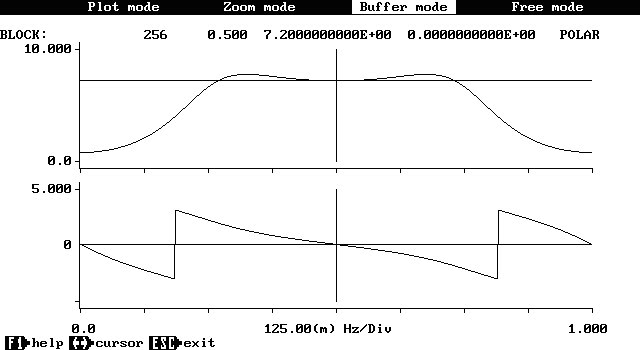
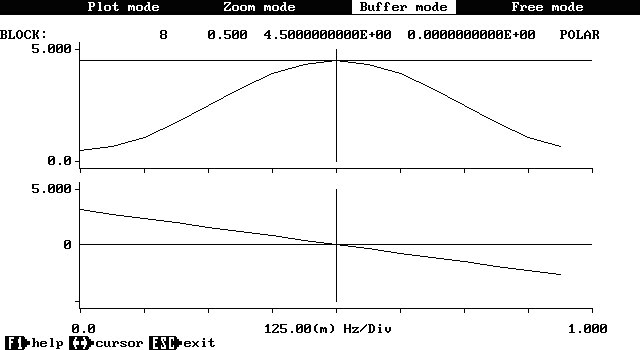
praktikum ka opat, fungsi transper jeung pungsi respon prekuensi
aya 3 bagian:
C1, C2 jeung C3
C1 sistem FIR
C2 sistem IIR
C3 sistem Persamaan diperensi orde dua

Gambar C1.1 y[n]=x[n]-x[n-1]+0.25y[n-2]


Cara Membuat Read More Otomatis Pada Blog

Sebelumnya untuk yang sudah membuat read more versi lama sebaiknya untuk kodenya dikembalikan dulu seperti semula...
Caranya hapus kode berwarna merah dibawah ini..
"(Catatan : Tidak semua template sama, mungking kita bisa sesuaikan saja)"


<div class='post-header-line-1'/>
<div class='post-body'>
<b:if cond='data:blog.pageType == "item"'>
<style>.fullpost{display:inline;}</style>
<p><data:post.body/></p>
<b:else/>
<style>.fullpost{display:none;}</style>
<p><data:post.body/></p>
<a expr:href='data:post.url'>Readmore</a>
</b:if>
<div style='clear: both;'/>

Kalau sudah selesai kita simpan terlebih dahulu...
Sekarang kita lanjutkan cara membuat Read More Otomatis...
  • Carilah kode seperti dibawah ini

</head>

"(Catatan : Untuk mempermudah pencarian kode tersebut Anda bisa mencarinya dengan menekan 'tombol Ctrl + F')"
  • Kalau sudah ketemu, copy paste kode dibawah ini tepat di atas kode yang anda cari tadi.

<script type='text/javascript'>
var thumbnail_mode = "float" ;
summary_noimg = 250;
summary_img = 250;
img_thumb_height = 120;
img_thumb_width = 120;
</script>


<script type='text/javascript'>
//<![CDATA[
/******************************************
Auto-readmore link script, version 2.0 (for blogspot)

(C)2010 by inuy4sha

visit http://www.inuy4sha.cz.cc
********************************************/
function removeHtmlTag(strx,chop){
if(strx.indexOf("<")!=-1)
{
var s = strx.split("<");
for(var i=0;i<s.length;i++){
if(s[i].indexOf(">")!=-1){
s[i] = s[i].substring(s[i].indexOf(">")+1,s[i].length);
}
}
strx = s.join("");
}
chop = (chop < strx.length-1) ? chop : strx.length-2;
while(strx.charAt(chop-1)!=' ' && strx.indexOf(' ',chop)!=-1) chop++;
strx = strx.substring(0,chop-1);
return strx+'...';
}

function createSummaryAndThumb(pID){
var div = document.getElementById(pID);
var imgtag = "";
var img = div.getElementsByTagName("img");
var summ = summary_noimg;
if(img.length>=1) {
imgtag = '<span style="float:left; padding:0px 10px 5px 0px;"><img src="'+img[0].src+'" width="'+img_thumb_width+'px" height="'+img_thumb_height+'px"/></span>';
summ = summary_img;
}

var summary = imgtag + '<div>' + removeHtmlTag(div.innerHTML,summ) + '</div>';
div.innerHTML = summary;
}
//]]>
</script>

  • Nah kalau sudah,, jangan lupa disimpan....
  • Selanjutnya beri tanda centang pada "Expand widget template" lalu cari kode seperti dibawah ini.

<data:post.body/>

  • Kalau sudah,, timpah/ganti kode yang anda cari tadi dengan kode dibawah ini.

<b:if cond='data:blog.pageType != "item"'>
<div expr:id='"summary" + data:post.id'><data:post.body/></div>
<script type='text/javascript'>createSummaryAndThumb("summary<data:post.id/>");</script>
<span class='rmlink' style='float:left'><a expr:href='data:post.url'>READ MORE - <data:post.title/></a></span>
</b:if>
<b:if cond='data:blog.pageType == &quot;item&quot;'><data:post.body/>
<style>.fullpost{display:inline;}</style></b:if>
  • trus klik simpan template dan lihat perubahannya.....
good luck...!!!!!

Rabu, 23 Juni 2010

komponen power

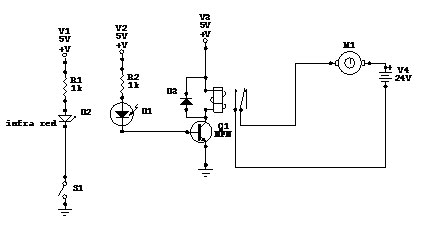
dina kuliah elektro analog aya sababaraha hiji komponen-komponen anu digunakeun pikeun ngajalankeun item-item atawa device-device anu merlukan daya nu gede. contona pikeun ngajalankeun motor DC 1000v, digunakan komponen-komponen power.
komponen power digunakeun pikeun tegangan DC atawa tegangan AC.
conto komponen na:
1. Relay
2. SCR
3. DIAC
4. TRIAC
5. MOSFET
6. IGBT

Relay mangrupakeun komponen anu bisa dipake jang tegangan AC atawa DC. bahasan relay nu leuwih jelas aya di dieu . tapi didieu bakal dicontoan rangkaian relay pikeun ngajalankeun motor DC.


SCR teh komponen anu bisa nyakelar tegangan DC tinggi, aya 3 pin: Gate, A, K.
lamun Gate di kasih tegangan 0.7 Volt, maka Arus bakal ngalir tina A kana K
conto rangkaian

TRIAC dulur na DIAC jeung SCR. biasana dina rangkaian nu aya TRIAC sok make DIAC jang ngalirkeun arus bolak-balik kana TRIAC. TRIAC mah digunakeuna jang tegangan bolak-balik. jadi beban nu dipake na AC, contona motor AC, atawa lampu bohlam atawa motor AC nu jiga kipas angin.
conto rangkaian


MOSFET ge teu beda jauh jeung SCR, ngan ari MOSFET mah metal oxide, beda jeung SCR nu silikon. MOSFET nyakelarkeun tegangan DC, tegangan jeung arus nu disakelarkeuna bisa leuwih tinggi dibanding SCR.
conto rangkaian

mosfet misalkan dipake dina pengaturan pompa jang ngisi cai kana tanki bak mandi. motor nu dipake na bisa motor DC tgangan tinggi.

IGBT teu beda jauh jeung transistor, ngan si IGBT mah gelo pisan, bisa gawe dina tegangan rebuan volt jeung arus gawena bisa rebuan amper. conto rangkian
digunakeun rangkaian H-bridge jang ngatur motor DC tegangan tinggi ngarah bisa muter bolak-balik.
conto anu riil na, dipake dina per-kareta api-an, aya motor DC anu kudu digerakeun bolak-balik, jadi bisa make ieu si gelo IGBT. perlu apal oge, harga IGBT masih mahal di pasaran.* duka mahal hargana, duka mahal ku sabab pajak ieu teh...lieur lah ari tos urusan sareng pajak mah, jadi asa mahal da lur...
sok we geura pilih, nu mana nu kira-kira cocok jang rangkaian jeung cocok jang dompet na oge....lol

Minggu, 20 Juni 2010

munculkan kode html di postingan

aya sababaraha cara pikeun munculkeun kode HTML kana postingan :
1. pake cara manual, tiap-tiap < diganti jadi <, > jadi > ,
" jadi "
.
2. pake bantuan mesin encoder, contona dina centricle . carana, kopikeun kode html nu rek di posting, trus klik encode, engke muncul kode html anu hasil encode, kopikeun kode eta kana postingan. BERES
contona aya dina postingan spoiler

membuat spoiler di blogger

potongan kode ieu meunang copas tina blog batur, tapi keun lah, nu penting mah manfaat.
carana munculkeun spoiler anu jiga dian forum atawa kaskus, carana gampang, tinggal ngasupkeun kode jang spoiler na.
kode ieu diasupkeun kana postingan anu bakal dieusian spoiler mangrupakeun gambar (kode HTML) atawa video meunang ti abah youtube (ieu ge mangrupa kode HTML).
yeuh kode na

<div style="margin: 5px 20px 20px;"><div class="smallfont" style="margin-bottom: 2px;"><b>JUDUL></b> : <input value="Show" style="margin: 0px; padding: 0px; width: 60px; font-size: 10px;" onclick="if (this.parentNode.parentNode.getElementsByTagName('div')[1].getElementsByTagName('div')[0].style.display != '') { this.parentNode.parentNode.getElementsByTagName('div')[1].getElementsByTagName('div')[0].style.display = ''; this.innerText = ''; this.value = 'Hide'; } else { this.parentNode.parentNode.getElementsByTagName('div')[1].getElementsByTagName('div')[0].style.display = 'none'; this.innerText = ''; this.value = 'Show'; }" type="button"> </div>
<div class="alt2" style="margin: 0px; padding: 6px; border: 1px inset;"><div style="display: none;">[ISI SPOILER]</div></div></div>
anu JUDUL, meunang di ganti ku aksara naon wae, bebas lur...asal sopan...ha..ha..
tah nu penting na mah [ISI SPOILER]. isi spoiler ieu kudu dieusian ku kode HTML gambar anu meunang ngapload atawa link video tina abah youtube.
sok geura cobaan
ieu contona
spoiler> :

[http://www.falstad.com/circuit/e-transformerup.html]

Cara Mengganti Nama/Alamat Blog Dengan Domain Sendiri

Setelah selesai mensetting domain, skarang kita tinggal memasukannya di blog kita atau mengganti nama/alamat blog kita dengan domain yang sudah kita buat..
Untuk yang belum membuat account di CZ.CC dan belum mensetting domainnya bisa baca tutorial sebelumnya disini dan disini.
Untak caranya sbb :
  • Masuk atau login ke account blogger Anda.. (yang belum punya daftar disini).
  • Pada menu dasbor pilih "Setting /pengaturan".


  • Pada menu setting pilih "Publishing / dipubilkasikan"


  • Lalu klik "Custom domain/Domain Ubahsuaian".


  • Pilih "Switch to Advanced setting/Beralihlah ke pengaturan lanjut".


  • Pada bagian "Your Domain/Domain Anda" isi dengan domain yang sudah anda buat, dan untuk "Word Verification/Verifikasi Kata" isi sesuai dengan tulisan yang ada diatasnya, lalu klik "Save Settings/Simpan Setelan"(contahnya seperti gambar dibawah).


Nah, sudah jadi deh....skarang tinggal klik "View Blog/Lihat Blog" untuk melihat hasilnya....


good luck...!!!!!


Cara Membuat Domain Gratis Selain CO.CC (Setting Domain)

Setelah selesai membuat account, skarang kita tinggal mensetting domain tersebut..
Untuk yang belum membuat account di CZ.CC bisa baca tutorial sebelumnya disini.
Untuk setting domain caranya sbb :

  • Klik My Account


  • Masukkan Username dan password yang tadi anda daftarkan


  • langsung klik “Skip This Step” karena form tadi hanya untuk mengajak orang lain


  • Trus klik “Registered Domain” untuk registrasi domain


  • Klik “manage” seperti pada gambar di bawah


  • Skarang pilih “Zone Record” untuk melakukan setting domain yang akan di jadikan alamat blog kita


  • Ikuti setting ini,,,,


CATATAN :
Untuk "Host" bisa diisi sesuai dengan keinginan kita
"Record Type" pilih CNAME
"Content" isi dengan ghs.google.com
"TTL" tidak perlu dirubah


  • Setelah itu klik "Create Zoce Record" seperti gambar diatas.
  • Setelah itu akan muncul gambar seperti dibawah ini, berarti settingnya sudah selesai dan tingal klik tombol "Go Back".


Anda bisa lihat bahwa Zone Records sudah aktif


Sampai disitu cara setting domain di CZ.CC.....
good luck...!!!!!
Untuk lanjatan Cara Mengganti alamat/url blog kita, bisa anda baca tutorialnya disini.